Markdown для работы с ИИ: инструкции, контекст и шаблоны
Научимся оформлять рабочие инструкции в простом текстовом формате: заголовки, списки, ссылки, таблицы и блоки кода. Соберём шаблон для повторяемой задачи.


Практикум Романа Ботана · Автомато
Возьмите инструкцию, которую регулярно отправляете коллеге или ИИ. Разложим её по разделам и проверим, удобно ли по ней выполнить задачу через неделю.
Результат работы: Один читаемый файл с контекстом проекта.
Материал рассчитан на последовательную работу. Откройте исходники рядом со статьёй, выполняйте запросы по одному и сверяйте промежуточный результат. Содержание поможет вернуться к нужному этапу.
Зачем предпринимателю разбираться в Markdown
Вы попросили ИИ подготовить инструкцию, получили хороший текст и перенесли его в другой сервис. Заголовки стали обычными строками, пункты слиплись, часть ссылок потерялась. Через неделю коллега прислал новую версию, и теперь приходится искать, что именно изменилось. Такие ситуации возникают, когда содержание документа тесно связано с конкретным редактором и способом копирования.
Markdown позволяет хранить текст вместе с простой видимой разметкой. Файл с расширением .md можно открыть обычным текстовым редактором. Заголовок начинается с решётки, пункт списка — с дефиса, ссылка состоит из подписи и адреса. Даже без красивого отображения структура остаётся понятной человеку. Это особенно удобно для инструкций, промптов, заметок, технических заданий и материалов, которые регулярно передаются между человеком и ИИ.
Что вы освоите
В этом практикуме мы пройдём весь рабочий путь: создадим файл, разметим структуру, добавим ссылки и примеры, проверим отображение и подготовим документ к передаче. Отдельно разберём два учебных бизнес-сценария: инструкцию для обработки заявок и техническое задание подрядчику. В конце будет упражнение с образцом ответа.
Markdown помогает организовать содержание, но качество самого содержания определяется исходными данными и редактурой. Решётка перед фразой не делает её хорошим заголовком. Нумерованный список не проверяет правильность последовательности. ИИ может аккуратно оформить ошибочную инструкцию, поэтому смысловая проверка остаётся отдельным этапом.
Для начала достаточно текстового редактора с сохранением обычного текста и программы, показывающей Markdown. Конкретные кнопки зависят от выбранного приложения. Важно проверить две вещи: файл действительно сохраняется с расширением .md, а текст записывается в нормальной кодировке, обычно UTF-8. Переименование документа Word в .md не преобразует его содержимое в Markdown.
Рабочая цель простая: после этого материала вы сможете прочитать разметку, исправить частую ошибку и поставить ИИ задачу так, чтобы результат было удобно использовать дальше.
Исходник и отображение: две стороны одного документа
У Markdown есть исходный текст и результат отображения. В исходнике видны служебные символы. При отображении программа превращает их в заголовки, списки, выделения и ссылки. Это преобразование часто называют рендерингом. Для повседневной работы достаточно понимать, что один файл можно увидеть в двух формах.
Например, строка ## Порядок обработки заявки содержит два знака решётки и пробел. В режиме просмотра она станет заголовком второго уровня. Фраза **Ответственный: менеджер** отобразится с полужирным выделением. Сами символы останутся в файле, поэтому их можно прочитать, скопировать и изменить.
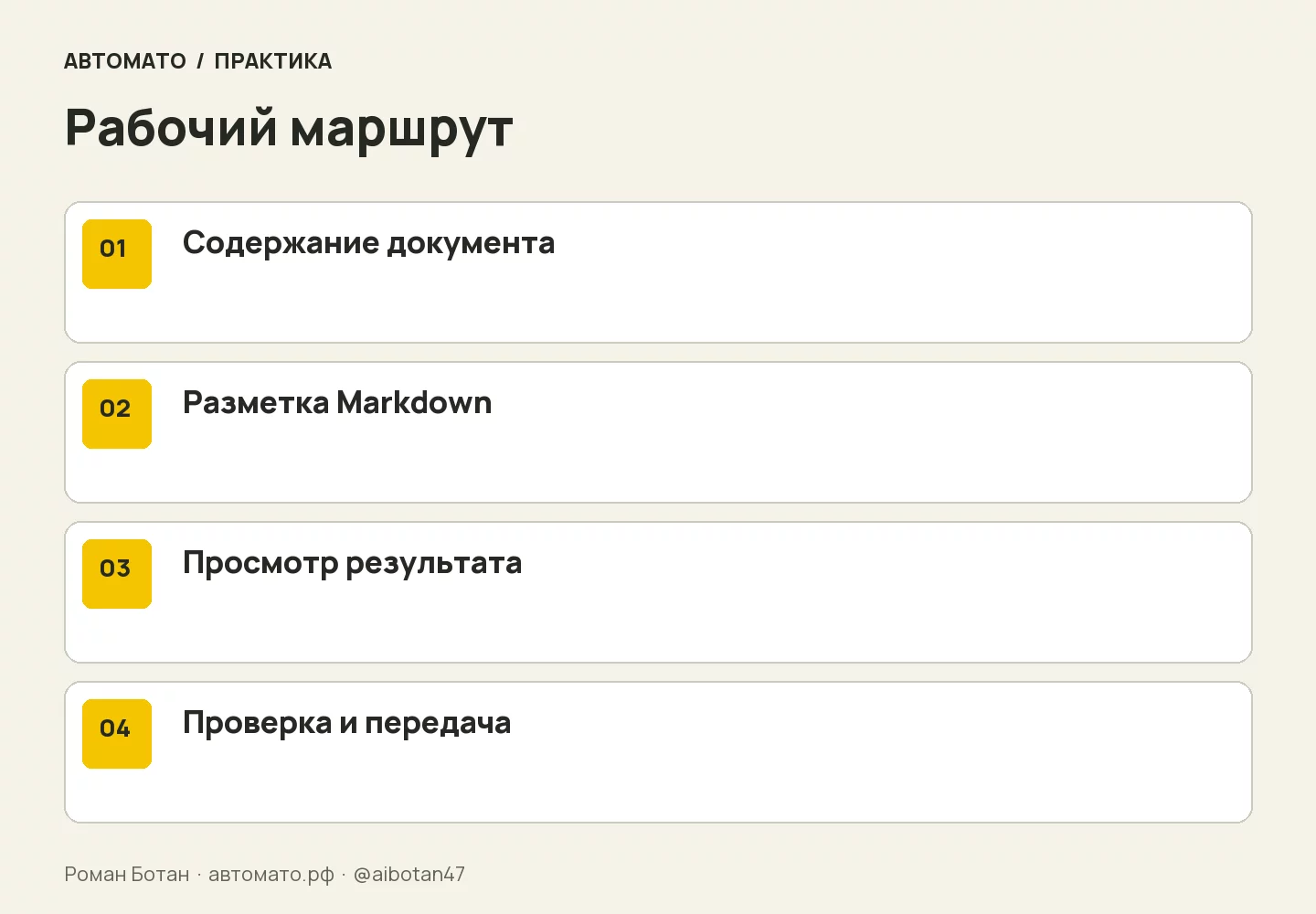
Последовательность действий: Содержание документа → Разметка Markdown → Просмотр результата → Проверка и передача.
Разные приложения могут поддерживать разные расширения формата. Базовые заголовки, абзацы и списки обычно переносятся хорошо. Чекбоксы, диаграммы, специальные блоки заметок, HTML и оформление таблиц требуют отдельной проверки. Если документ должен работать у нескольких людей в разных программах, используйте простой набор элементов.
Блочные и строчные элементы
Блочные элементы задают крупную структуру: заголовок, абзац, список, цитату, блок кода. Строчные работают внутри предложения: выделение, ссылка, короткий фрагмент кода. Такое разделение помогает искать ошибку. Если пропало выделение одного слова, смотрим символы вокруг него. Если весь абзац превратился в код, проверяем отступы и границы блока.
Пустая строка отделяет один абзац от другого. Обычный перенос внутри абзаца в базовом Markdown часто отображается как пробел. Некоторые приложения показывают его иначе, поэтому лучше создавать абзацы явно. Это одно из самых полезных правил совместимости.
Перед большим документом сделайте маленький пробный файл: заголовок, два абзаца, три пункта списка и одну ссылку. Откройте его там, где будет работать получатель. Пять минут такой проверки позволяют заранее заметить особенности среды и избежать ручной переделки десятков страниц.
Создаём первый рабочий файл
Выберите небольшую реальную задачу. Например, памятку «Что делать с новой заявкой с сайта». Сначала запишите содержание обычными словами: кто получает заявку, где проверяет данные, что делает дальше, как отмечает результат. На этом этапе важнее последовательность и полнота, чем оформление.
Затем сохраните файл под понятным именем, например obrabotka-zayavok.md. Название должно помогать найти документ без открытия. Для совместной работы полезно избегать бесконечных вариантов вроде «финал новый исправленный». Если команда использует систему версий, история сохранится там. В простой папке можно согласовать один действующий файл и отдельное место для архивных копий.
Проверяем тип файла
Иногда редактор автоматически добавляет .txt, и получается obrabotka-zayavok.md.txt. Такой файл всё ещё содержит обычный текст, однако другие программы могут распознавать его иначе. Посмотрите полное имя в свойствах или режиме отображения расширений. Также убедитесь, что использовали редактор обычного текста, а не режим форматированного документа.
Добавьте в начало название, назначение и владельца процесса. Дата нужна, если правила меняются со временем. Вместо декоративной обложки достаточно нескольких строк: «Для менеджеров отдела продаж. Действующая редакция согласована руководителем». Так получатель понимает статус материала.
Подготовь Markdown-инструкцию по обработке новой заявки. Используй только предоставленные правила: [правила]. Сначала покажи пробелы и противоречия. После их уточнения создай файл с одним главным заголовком, разделами по этапам, нумерованными действиями и отдельными критериями завершения. Сохрани названия полей и статусов дословно. Предположения вынеси в вопросы. Верни готовый текст и укажи, удалось ли действительно создать файл.
Последняя фраза важна: в некоторых средах ИИ может только показать текст в сообщении. В других он способен сохранить файл. Проверяйте фактический результат, открывая полученный документ. Сообщение «готово» без доступного файла подтверждает только ответ в чате.
После сохранения измените одну строку вручную и откройте файл повторно. Это простой способ убедиться, что вы понимаете, где лежит рабочий исходник и как обновлять его дальше.
Заголовки: строим понятную структуру
В Markdown используется до шести уровней заголовков. Одна решётка обозначает главный заголовок, две — раздел, три — подраздел. Между решётками и текстом ставьте пробел. До и после заголовка оставляйте пустую строку: так исходник легче читать и проще переносить между редакторами.
Для обычной бизнес-инструкции чаще всего достаточно трёх уровней. Главный заголовок отвечает, о каком документе речь. Разделы делят работу на крупные этапы. Подразделы раскрывают варианты или проверки. Если возникает необходимость в пяти уровнях, посмотрите, можно ли разделить слишком сложный материал на самостоятельные документы.
Учебный фрагмент
# Обработка новой заявки

## Проверить входные данные

### Если контакт указан с ошибкой

Уточните контакт по доступному каналу.

## Назначить ответственного

Зафиксируйте исполнителя в карточке заявки.
Заголовки должны помогать искать ответ. «Проверить контактные данные» полезнее абстрактного «Первый этап», если сотрудник открывает документ с конкретной проблемой. Для длинного руководства хорошо работают названия с действием или понятным вопросом. Старайтесь выдерживать одну грамматическую форму в соседних разделах.
У Markdown есть альтернативный способ записывать заголовки первого и второго уровней: подчеркнуть текст строкой из знаков равенства или дефисов. Его полезно узнавать при чтении чужих файлов. В собственных рабочих документах решётки обычно проще: уровень виден сразу, а строка дефисов не путается с разделителем.
Не используйте полужирный абзац как замену системному заголовку, если от него зависит структура документа. Визуально он может выглядеть заметно, но программа не обязательно включит его в оглавление или навигацию. Для автоматической сборки материалов именно последовательная иерархия облегчает обработку.
Проверка структуры занимает минуту: прочитайте только заголовки сверху вниз. Если по ним понятны цель и ход работы, основа собрана удачно. Если рядом стоят «Общее», «Разное» и «Ещё важное», содержание стоит сгруппировать точнее.
Абзацы, переносы и выделение текста
Абзац объединяет одну законченную мысль. Для инструкции удобно писать короткими фрагментами: действие, пояснение, ожидаемый результат. Пустая строка между ними задаёт границу. Несколько нажатий Enter обычно не создают управляемые большие расстояния при отображении; внешний вид зависит от программы.
Принудительный перенос внутри абзаца бывает полезен для адреса или короткой подписи. В распространённых вариантах Markdown его можно сделать двумя пробелами в конце строки; CommonMark также поддерживает обратный слэш перед переносом. HTML-тег <br> зависит от разрешений приложения. Для переносимости обычных деловых материалов проще использовать отдельные абзацы и проверять специальные переносы в целевом редакторе.
Полужирное выделение и курсив
Для полужирного выделения поставьте две звёздочки с каждой стороны: **Проверить перед отправкой**. Для курсива достаточно одной: *учебный пример*. Три звёздочки объединяют оба вида выделения. Парность символов важна: пропущенная закрывающая звёздочка может изменить отображение большого фрагмента.
Выделяйте то, что помогает действовать: срок, ответственное лицо, критическое условие или итог. Если почти весь абзац полужирный, читателю становится сложнее понять приоритет. Одного-двух смысловых акцентов обычно достаточно. Цвет и подчёркивание не входят в базовый набор Markdown; их реализация требует возможностей конкретной программы.
Зачёркивание часто записывают двойной тильдой: ~~устаревшая формулировка~~. Это распространённое расширение, которое следует проверить у получателя. Для действующей инструкции лучше явно написать статус старого правила, поскольку одно визуальное зачёркивание может потеряться при преобразовании.
Отредактируй этот Markdown-текст для чтения сотрудниками. Сохрани факты, сроки и названия статусов. Разбей длинные абзацы по смыслу. Выдели только ключевые условия и итог каждого этапа. Проверь парность маркеров. Верни исправленную версию и коротко объясни смысловые изменения. Если правило выглядит неоднозначным, оставь вопрос для автора.
После редактуры сравните именно содержание. Иногда модель вместе с улучшением ритма незаметно меняет «желательно» на «обязательно» или убирает исключение. Красивое оформление не должно менять смысл принятого процесса.
Списки: последовательность, варианты и вложенность
Нумерованный список удобен, когда порядок действий имеет значение. Сначала проверить заявку, затем назначить исполнителя, после этого поставить срок. Маркированный список подходит для равноправных объектов: нужные материалы, возможные причины ошибки, критерии готовности. Выбор типа списка помогает читателю понять логику ещё до подробного чтения.
Пункт нумерованного списка начинается с числа и точки. В исходнике можно повторять единицу, а программа пронумерует следующие пункты. Однако последовательные числа проще проверять человеку в текстовом режиме. Начальное число также влияет на отображение, поэтому для первого шага начинайте с 1..
Для маркированного списка используйте один символ последовательно, например дефис. Пустая строка перед списком помогает отделить его от предыдущего абзаца. После списка также оставляйте пустую строку. Это небольшая привычка, которая делает исходник понятнее и снижает различия между редакторами.
Дополнительный абзац внутри пункта
Иногда действие требует пояснения. Чтобы пояснение осталось внутри пункта, его отступ должен соответствовать структуре списка. Точная величина зависит от маркера и контекста, поэтому универсальное правило «всегда четыре пробела» может оказаться неточным. Самый надёжный путь для новичка — использовать простой пример и сразу смотреть результат.
1. Откройте карточку заявки.

   Убедитесь, что видны контакт и источник обращения.

2. Назначьте ответственного.

   - Выберите сотрудника.
   - Проверьте доступность на нужную дату.
Если вложенность становится глубже двух уровней, подумайте о подразделе. Сложное дерево пунктов трудно читать на телефоне и неудобно редактировать в чате. Иногда отдельный заголовок «Если данных недостаточно» яснее, чем четвёртый уровень вложенного списка.
Для контрольного списка некоторые программы поддерживают - [ ] и - [x]. Такие отметки удобны в задачах, но их интерактивность зависит от приложения. В переносимом документе можно просто использовать пункты с явными статусами.
Проверьте список глазами исполнителя: каждое действие начинается с понятного глагола, шаг можно завершить, а переход к следующему не требует догадок. Если в одном пункте сразу пять независимых действий, разделите его.
Ссылки: как соединять документы без путаницы
Обычная ссылка записывается так: [текст ссылки](адрес). Подпись объясняет, что откроется. Для рабочего документа полезны названия «Шаблон ответа клиенту» или «Правила расчёта стоимости». Фраза «нажмите здесь» быстро теряет смысл, если ссылки оказываются рядом или документ читается вне исходного контекста.
Ссылка может вести на сайт, другой файл или раздел документа. Поведение локальных путей и внутренних якорей зависит от приложения. Поэтому проверяйте их в той среде, где будет работать получатель. Ссылка на файл на вашем компьютере обычно не станет доступной коллеге сама по себе. Нужно передать сам файл или разместить его в согласованном общем хранилище.
Адрес и подпись выполняют разные задачи
Подпись помогает человеку, адрес указывает расположение. После перемещения материала подпись может оставаться правильной, а адрес перестанет работать. Для часто обновляемых инструкций лучше использовать устойчивые места хранения и периодически проверять ключевые ссылки. Особенно важны шаблоны, формы и нормативные документы, на которых держится действие сотрудника.
В Markdown существует ссылочный стиль: в тексте указывается короткая метка, а адрес задаётся отдельно. Например:
Откройте [рабочий шаблон][template].

[template]: https://example.com/template
Это удобно, когда один адрес встречается несколько раз. Его можно заменить в одном месте. Для короткого документа обычный способ часто проще, поэтому выбирайте структуру по задаче. Наличие двух допустимых способов не требует использовать оба одновременно.
Если адрес содержит пробелы и необычные символы, копируйте корректную ссылку из источника. Пробел в URL обычно кодируется как %20. Скобки могут потребовать экранирования или кодирования. При сомнении откройте ссылку из готового отображения: визуально похожий текст ещё не подтверждает рабочий переход.
Проверь ссылки в этом документе. Раздели их на внешние страницы, локальные файлы и переходы к разделам. Для доступных адресов проверь открытие. Недоступные проверки назови явно. Сделай подписи понятными без окружающего абзаца. Сами адреса меняй только при наличии подтверждённой замены. Верни список проблем и исправленный Markdown.
Изображения и вложения: что действительно путешествует вместе с файлом
Изображение записывается почти как ссылка, но перед квадратной скобкой стоит восклицательный знак: . Текст в скобках описывает смысл картинки и полезен, если она не загрузилась или документ читается с помощью вспомогательной программы. Для схемы укажите, что она объясняет, вместо общего слова «картинка».
Сам Markdown-файл обычно содержит путь к изображению. Он не обязан включать саму картинку внутрь. Поэтому при передаче одного .md часть иллюстраций может исчезнуть. Если используются относительные пути, сохраните взаимное расположение файлов. Например, рядом с документом лежит папка images, а в тексте указан путь images/process.png.
Проверяем переносимость
Скопируйте документ и изображения в новую папку и откройте оттуда. Такая проверка быстро выявляет случайную зависимость от абсолютного пути на вашем компьютере. Для общего хранилища также проверьте права получателя. Доступ автора к изображению не означает, что его увидит коллега.
Размер изображения определяется возможностями отображающей программы и её стилями. Базовая запись Markdown не задаёт универсальный размер. Некоторые приложения разрешают HTML с шириной, другие используют собственные расширения. Если важно точное размещение на странице, проверяйте уже итоговый PDF, DOCX или веб-страницу, куда преобразуется материал.
Изображение можно сделать кликабельным, обернув его в ссылку. Это бывает полезно для уменьшенной схемы, ведущей к полной версии. Однако для внутренних инструкций часто проще дать обычную подпись и ссылку под картинкой: тогда назначение перехода понятнее и в текстовом режиме.
Учебный пример: в инструкции обработки заявки есть скриншот нужного поля. Перед сохранением уберите персональные данные и проверьте, что изображение соответствует текущему интерфейсу. В подписи укажите, какое действие он поясняет. Если интерфейс часто меняется, основное правило лучше объяснить словами, чтобы документ сохранял пользу после небольшого обновления экрана.
При работе с ИИ прямо попросите перечислить внешние изображения и локальные вложения. Это поможет понять, что нужно передать вместе с готовым файлом, и избежать ситуации, когда у автора всё открывается, а у команды остаются пустые места.
Код, точные значения и экранирование символов
В деловой инструкции часто встречаются точные имена файлов, статусы, команды и технические поля. Их удобно выделять обратными кавычками: client_id, instructions.md, READY. Такая запись показывает, что значение следует воспринимать буквально. Это особенно полезно, когда один лишний пробел или изменение регистра может повлиять на результат.
Большой фрагмент помещают в блок, ограниченный тройными обратными кавычками. После открывающей границы можно указать язык, например json или markdown, чтобы приложение включило подходящую подсветку. Подсветка помогает читать, но не проверяет правильность содержимого. Для проверки JSON или программы нужен соответствующий инструмент.
Как показать сам Markdown
Если вы обучаете сотрудника разметке, пример должен показывать служебные символы. Поместите его в блок кода. Если внутри примера уже встречаются тройные обратные кавычки, внешняя граница должна быть длиннее или использовать другой допустимый маркер. Иначе программа может закрыть блок раньше нужного места.
Короткий фрагмент с обратной кавычкой внутри можно обрамить двойными обратными кавычками. Это полезно знать при редактировании инструкций для технической команды. Для обычных промптов часто достаточно цитаты, если нужно удобное чтение без особого форматирования.
Экранирование позволяет вывести служебный символ буквально. Перед ним ставят обратный слэш: \* показывает звёздочку как знак. Так можно записать строку, которая случайно начинается как пункт списка или заголовок. Однако внутри блока кода дополнительное экранирование часто уже не требуется: там содержимое показывается буквально.
Отдельная опасность возникает, когда пример команды выглядит как готовое действие. Сопровождайте его пояснением: где запускать, какие значения заменить, что произойдёт и какой результат ожидается. Для обучения предпринимателей команды нужны только там, где без них нельзя выполнить задачу. Сам Markdown не требует терминала.
Проверьте, что ИИ сохранил точные значения из исходника. Он может «улучшить» имя поля или перевести его на русский, после чего импорт перестанет работать. В промпте заранее обозначайте фрагменты, которые должны остаться дословными, и сравнивайте их после редактуры.
Цитаты, разделители, HTML и комментарии
Цитата начинается с символа >. В рабочем документе этот элемент удобно использовать для копируемого промпта, формулировки клиента или короткого примера ответа. Обязательно объясните назначение блока. Иначе читателю может быть непонятно, надо ли выполнить инструкцию внутри или просто ознакомиться с ней.
Многоабзацная цитата требует аккуратной разметки границ. Для переносимых учебных материалов проще делать каждый копируемый промпт одним связным абзацем. Так его легче выделить, скопировать и вставить в чат. Слишком длинный блок лучше разделить на этапы с отдельными пояснениями.
Горизонтальный разделитель создаётся несколькими дефисами, звёздочками или подчёркиваниями на отдельной строке. Пустые строки вокруг помогают избежать путаницы с альтернативным заголовком. Используйте разделители умеренно: обычные заголовки и абзацы уже обеспечивают структуру, а частые линии визуально дробят документ.
HTML требует проверки среды
Некоторые программы разрешают HTML внутри Markdown. С его помощью можно добавить элементы, для которых нет базового синтаксиса. Однако приложение может удалить стили или запретить часть тегов. Взаимодействие блочного HTML и Markdown также зависит от правил обработки, поэтому сложную смесь лучше проверять на небольшом примере.
HTML-комментарий выглядит так: <!-- заметка автору -->. Он может быть скрыт в обычном просмотре, но остаётся в исходном файле и иногда в экспортированном HTML. Это место для редакторской пометки, если она допустима для получателя. Секреты, пароли, приватные замечания о клиентах и служебные данные туда помещать нельзя.
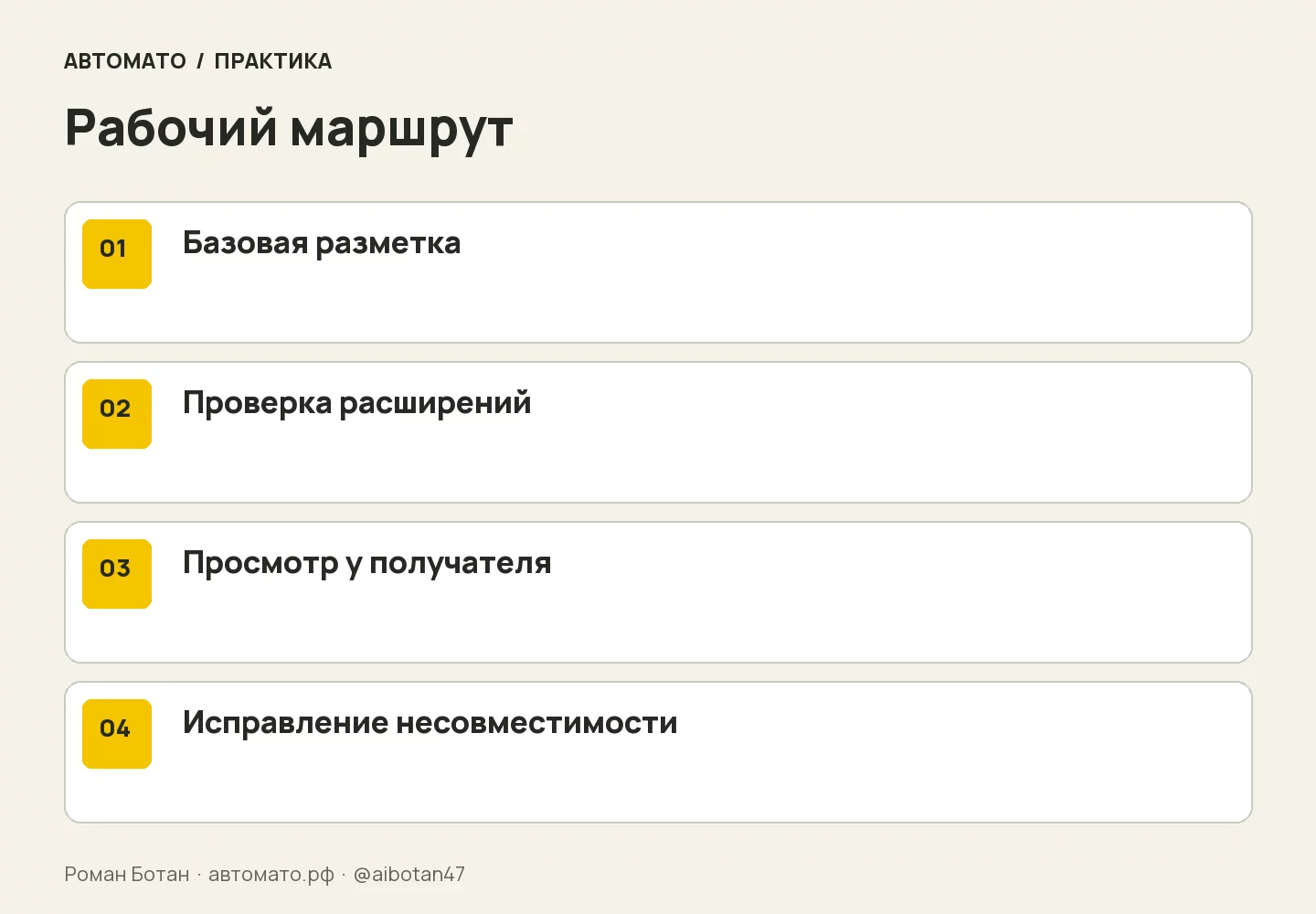
Последовательность действий: Базовая разметка → Проверка расширений → Просмотр у получателя → Исправление несовместимости.
Проверь документ на зависимости от конкретного Markdown-редактора. Найди HTML, специальные блоки, зачёркивания, чекбоксы и нестандартные ссылки. Для каждого элемента объясни, что нужно проверить в целевой программе. Предложи простой переносимый вариант там, где оформление можно заменить без потери смысла. Сохрани все факты и примеры. Отдельно проверь скрытые комментарии перед внешней отправкой.
Такая проверка полезна перед передачей материалов клиенту или публикацией. Она помогает сохранить содержание при смене инструмента и обнаружить то, что автор случайно оставил в исходнике.
Учебный бизнес-пример: инструкция отдела продаж
Допустим, небольшая компания получает заявки с сайта и передаёт их трём менеджерам. Правила существуют в переписке: кто свободен, тот отвечает; сложные вопросы отправляют руководителю; повторные обращения иногда попадают другому сотруднику. Задача — собрать согласованный порядок в Markdown, который можно читать и обновлять вместе с ИИ.
Сначала руководитель даёт факты: где находится заявка, какие поля обязательны, кто назначает исполнителя и как определяется завершение этапа. ИИ группирует материал и показывает противоречия. Например, в одном сообщении срок ответа указан как час, в другом — как конец дня. Это вопрос владельцу процесса, который нельзя решать красивой формулировкой.
Как проходит сборка
После уточнения правил создаём разделы «Проверить данные», «Назначить ответственного», «Подготовить ответ», «Отметить результат» и «Разобрать исключение». В каждом разделе есть действие, ожидаемый результат и условие перехода. Ссылки ведут к действующим шаблонам. Названия CRM-статусов сохранены дословно.
Образец результата: «После первого ответа менеджер записывает дату контакта и следующий шаг. Если клиент просит техническую оценку, заявка передаётся ответственному специалисту, а менеджер остаётся владельцем коммуникации». Эта фраза описывает конкретное поведение и устраняет частую неопределённость между отделами.
Собери инструкцию обработки заявок из приложенных согласованных правил. Аудитория — новый менеджер. Для каждого этапа укажи входные данные, действие, результат и исключение. Используй Markdown с тремя уровнями заголовков максимум. Названия статусов и сроки сохрани точно. Добавь учебный пример одной заявки и контрольные вопросы для наставника. Отдельно покажи места, где исходных правил недостаточно.
Проверяем документ на одной учебной заявке. Новый сотрудник проходит шаги и отмечает, где пришлось спрашивать устное пояснение. Такие места дорабатывают. Затем руководитель принимает содержательную версию, а команда проверяет ссылки и отображение в рабочем хранилище.
После запуска назначьте владельца обновлений. Когда изменится статус или порядок передачи заявки, он внесёт правку в действующий файл. ИИ может помочь сравнить версии и объяснить изменения, но подтверждение нового правила остаётся у ответственного за процесс.
Учебный бизнес-пример: техническое задание подрядчику
Во втором примере компания заказывает страницу новой услуги. В переписке уже есть текст, изображения, пожелания к форме и несколько примеров дизайна. Если отправить подрядчику всё одним сообщением, часть требований легко потерять. Markdown помогает собрать компактную структуру и показать, какие материалы относятся к каждому разделу.
Начинаем с цели страницы и целевого действия пользователя. Затем фиксируем аудиторию, утверждённый текст, состав блоков, поля формы, ссылки на изображения и критерии приёмки. Референсы сопровождаем пояснением: что именно в них полезно. Одна ссылка на красивый сайт не объясняет, надо ли повторить расположение блоков, ритм текста или работу навигации.
Пример фрагмента задания
«Раздел услуги содержит заголовок, описание результата, условия работы и форму запроса. Текст из приложенного файла используется без смысловых изменений. Форма включает имя и контакт. После успешной отправки пользователь видит подтверждение. Ошибка ввода объясняет, какое поле нужно исправить». Далее идут критерии проверки на компьютере и телефоне.
Вложения храним в понятной структуре. Если подрядчик получает архив, пути к изображениям делаем относительными и проверяем после распаковки. Если материалы лежат в облачном хранилище, проверяем доступ адресата. Имя файла в задании должно совпадать с фактическим именем вложения.
Преобразуй эти материалы в Markdown-задание для подрядчика: [материалы]. Разделы: цель, аудитория, структура, утверждённые тексты, изображения, поведение формы, критерии приёмки и открытые вопросы. Отдели обязательные требования от пожеланий. Сохрани все цены, сроки и ссылки дословно. Не добавляй новые обещания клиенту. Покажи список недостающих вложений и противоречий до финальной сборки.
После подготовки попросите подрядчика кратко пересказать ожидаемый результат. Если трактовки расходятся, исправьте документ до начала работы. Затем используйте те же критерии при приёмке. Это связывает исходное задание и итоговый результат, снижая количество споров о том, что подразумевалось.
Markdown в этом сценарии удобен ещё и для изменений: можно увидеть, что добавлено новое поле формы или изменён текст кнопки. При существенной правке согласуйте её отдельно, чтобы аккуратно оформленный файл случайно не расширил объём работ.
Ошибки, проверка качества и работа с версиями
Самая частая ошибка новичка — судить по исходнику, не открывая отображение. Разметка выглядит правильной, но список прерывается, изображение недоступно или блок кода закрывается раньше. Проверяйте оба вида: исходник помогает найти причину, просмотр показывает опыт читателя.
Вторая ошибка — ожидать одинаковой поддержки всех расширений. Документ, созданный в одном приложении, может потерять чекбоксы или специальную заметку в другом. Сначала выясните целевую среду и используйте базовый синтаксис. Если расширение действительно нужно, приложите проверенную инструкцию открытия или экспорт в согласованный формат.
Третья ошибка — смешать содержание и редакторские комментарии. ИИ может оставить фразу «здесь добавьте пример» в готовой инструкции. Перед передачей найдите незаполненные метки, квадратные скобки с заменяемыми данными и комментарии. Каждое такое место должно быть либо заполнено, либо явно обозначено как открытый вопрос.
Смысловая и техническая проверка
Смысловая проверка отвечает на вопросы: верны ли факты, можно ли выполнить шаги, понятны ли исключения, указан ли результат. Техническая — открывается ли файл, работают ли ссылки, видны ли изображения, сохраняется ли структура. Они дополняют друг друга. Правильное отображение не подтверждает правильность процесса.
Для версий полезно договориться, где находится действующий документ. Markdown хорошо подходит для построчного сравнения, в том числе в Git. Команде без такого инструмента достаточно ясного правила хранения и согласования. Важно, чтобы сотрудники находили актуальную версию без поиска по личным перепискам.
Сравни старую и новую версии инструкции. Раздели изменения на оформление, уточнение формулировок и изменение рабочих правил. Для каждого изменения правила процитируй короткий фрагмент и объясни последствие для сотрудника. Проверь сохранность сроков, ответственных и статусов. Подготовь список вопросов владельцу процесса. Итоговую версию пометь как проект до согласования.
После согласования повторно проверьте пример выполнения. Даже небольшая текстовая правка может поменять последовательность действий. Лучше обнаружить это на учебной заявке, чем в рабочей ситуации с клиентом.
Упражнение с ответом и переход к практике
Возьмите короткий текст: «Новая заявка приходит в общую очередь. Координатор проверяет контакт, назначает менеджера и ставит срок. Если контакта нет, заявка получает статус Требует уточнения. После первого ответа менеджер записывает следующий шаг». Нужно превратить его в понятную Markdown-инструкцию, сохранив факты и не придумывая срок ответа.
Создайте главный заголовок, раздел про входные данные, последовательность действий и отдельный подраздел для исключения. Выделите точное название статуса обратными кавычками. Добавьте вопрос к владельцу процесса о сроке, поскольку в исходнике он не указан. Сохраните файл и откройте просмотр.
Образец ответа
# Обработка новой заявки

## Входные данные

Заявка находится в общей очереди.

## Порядок действий

1. Координатор проверяет контакт.
2. Координатор назначает менеджера.
3. Координатор ставит срок обработки.
4. После первого ответа менеджер записывает следующий шаг.

### Если контакт отсутствует

Заявка получает статус `Требует уточнения`.

## Вопрос владельцу процесса

По какому правилу координатор определяет срок обработки?
Ответ удачен, если информация сохранена, последовательность читается и пробел в правилах виден. Если ИИ самостоятельно добавил «ответить за пятнадцать минут», верните его к исходнику. Если всё оформлено одним длинным абзацем, попросите выделить действия. Если список отображается неправильно, проверьте пустые строки и отступы.
Следующий шаг — выбрать один действующий документ команды и привести его к такой же ясной структуре. Начните с небольшого процесса, где результат легко проверить. Передайте файл одному сотруднику, попросите выполнить учебную задачу и запишите вопросы. После доработки можно переносить подход на другие инструкции.
Мини-проверка перед отправкой
Закройте документ и откройте его из той папки или ссылки, которую получит коллега. Проверьте название, первые два раздела, один вложенный список, одну ссылку и каждое изображение. Затем найдите в тексте слова «уточнить», «добавить», «пример» и незаполненные подстановки. Эти слова сами по себе допустимы, но часто помогают обнаружить забытый черновой фрагмент.
После этого попросите другого человека назвать три вещи: для кого документ, какое действие нужно выполнить и как понять, что работа закончена. Если ответы совпадают с вашим замыслом, структура выполняет свою задачу. Если человек рассказывает только тему, но не понимает действия, уточните вводный абзац и критерии завершения.
Сохраните исходник вместе с согласованным экспортом, если команда пользуется PDF или Word. При следующем изменении обновляйте исходный Markdown и заново проверяйте экспорт. Так сохранится понятная связь между редактируемым материалом и версией, которую читают сотрудники.
Источники и границы материала
Проверено 20 сентября 2026 года. Бизнес-примеры учебные.
Продолжить практику
- Как подготовить CSV-выгрузку к анализу с ИИ
- Анализ расходов и доставки в Excel с ИИ: практикум руководителя
Автор — Роман Ботан, Автомато. Практикумы и обучение · Новые разборы в канале @aibotan47.