Как получить от ИИ рабочий DOCX или XLSX: постановка и приёмка
Зададим структуру документа или книги, подготовим исходники и проверим готовый файл. Разберём формулы, оформление, ссылки и передачу результата коллеге.


Практикум Романа Ботана · Автомато
Выберите конкретный результат: документ для согласования или таблицу для расчёта. Сразу запишем, в какой программе его откроют и что человек должен суметь сделать.
Результат работы: Файл, который можно открыть, проверить и передать.
Материал рассчитан на последовательную работу. Откройте исходники рядом со статьёй, выполняйте запросы по одному и сверяйте промежуточный результат. Содержание поможет вернуться к нужному этапу.
Начинаем с действия, которое человек выполнит после открытия
Вы получили от ИИ хороший отчёт в чате. Теперь его нужно отправить клиенту, добавить логотип, исправить пару формулировок и распечатать для встречи. Или вы получили список расходов, а руководитель хочет менять суммы и сразу видеть обновлённый итог. В обоих случаях сам файл становится частью результата: человек будет продолжать работу вне чата.
DOCX подходит для редактируемых текстовых документов: инструкций, отчётов, предложений, регламентов и методических материалов. XLSX подходит для электронных книг, в которых живут данные, формулы, фильтры и связанные листы. Выбор начинается с будущего использования. Кто откроет файл, что изменит, что должен увидеть после изменения и куда передаст результат дальше?
Что освоим на практике
Мы разберём создание новых файлов, обновление существующих шаблонов и проверку результата. Пройдём два учебных бизнес-примера: инструкцию для новых сотрудников в DOCX и ежемесячный план-факт расходов в XLSX. Для каждого будут исходные данные, последовательность работы, копируемый запрос и критерии приёмки.
Красивый файл способен скрывать содержательную ошибку. В документе может отсутствовать важное исключение, в таблице итоговая формула может пропускать последнюю строку. Поэтому будем проверять три слоя: содержание, рабочую структуру и внешний вид. Каждый отвечает на свой вопрос и требует отдельного действия.
Для старта достаточно выбрать один небольшой материал, собрать исходники и определить программу получателя. Если коллега работает в определённой версии Word, Excel или совместимом редакторе, проверка должна учитывать именно её. Возможность ИИ создавать и редактировать файлы зависит от доступных инструментов. Первым результатом пусть будет небольшой файл, который действительно открывается и позволяет выполнить нужное действие.
Неизменяемые цены, даты, имена, названия полей и утверждённые формулировки перечислите заранее. Так улучшение оформления не превратится в незаметное изменение договорённостей с клиентом или правил работы команды.
Четыре формата и четыре рабочих ситуации
Пока вы обсуждаете содержание, обычный текст или Markdown удобны для быстрых правок. Можно переставить разделы, уточнить аргумент и сравнить варианты без пересборки большого документа. Когда содержание достаточно определено и человеку нужен файл для чтения и редактирования, появляется задача подготовки DOCX.
CSV помогает передавать одну простую таблицу значений между программами. XLSX сохраняет более сложную рабочую структуру: несколько листов, расчёты, правила ввода, оформление и диаграммы. Один список товаров может существовать в обоих форматах, но будущие действия пользователя будут различаться.
Как принять решение
Представьте следующий шаг буквально. Клиент внесёт замечания в текст договора? Нужен редактируемый документ в согласованном формате. Менеджер загрузит тысячу строк в CRM? Посмотрите требования импорта. Руководитель изменит план и проверит отклонение? Понадобится рабочая формула в книге. Участник обучения просто прочитает инструкцию на телефоне? Возможно, к редактируемому исходнику стоит добавить проверенный PDF.
Полезно разделять исходник и формат передачи. Команда может готовить содержание в Markdown, редактировать итог в DOCX и отправлять PDF. Таблица может хранить исходные данные на одном листе, расчёты на другом и экспортировать часть строк в CSV. Такие переходы требуют проверки, потому что каждый формат сохраняет свой набор свойств.
Помоги выбрать формат результата для задачи: [описание]. Получатель: [кто]. После открытия он должен [действия]. Укажи, какие свойства нужно сохранить: редактирование текста, формулы, несколько листов, оформление, изображения или импорт в другой сервис. Предложи основной формат и при необходимости дополнительный формат передачи. Объясни, что может потеряться при преобразовании. Пока подготовь только структуру и требования.
На выходе ожидайте короткое решение, связанное с действием пользователя. Например: «Основной результат — XLSX с редактируемым планом и формулами; CSV нужен отдельно для импорта фактических расходов». Если объяснение ограничивается словами «так выглядит профессиональнее», вернитесь к будущему использованию файла.
Собираем исходники и задаём границы изменения
Перед созданием файла подготовьте содержательные материалы: утверждённый текст, таблицы, изображения, факты и действующий образец оформления. Укажите, какой источник имеет приоритет при расхождении. Старое предложение может содержать прежнюю цену, а новая таблица — актуальную. ИИ должен увидеть эту разницу до сборки.
Для каждого исходника полезно понять роль. Один файл задаёт структуру, второй содержит свежие данные, третий показывает визуальный стиль. Если просто загрузить всё вместе, агент может смешать старые и новые значения. Короткое пояснение обычно решает проблему: «Шаблон используем для оформления; цифры берём только из новой выгрузки».
Создание и редактирование
При создании нового файла вы описываете состав и логику будущего результата. При редактировании сначала фиксируете, что уже существует и должно сохраниться. Например, в DOCX разрешено обновить два раздела, а реквизиты и согласованные формулировки остаются неизменными. В XLSX разрешено добавить строки исходных данных, сохранив формулы и структуру сводки.
Сохраняйте результат отдельным файлом, пока изменения не приняты. Это позволяет сравнить версии и вернуться к исходнику. Для команды достаточно понятного имени и согласованного места хранения. Сложный архив всех промежуточных попыток полезен редко; важнее различать исходную, проверяемую и принятую версии.
Перед передачей внешнему сервису уберите данные, которые не нужны для задачи. Для тестового файла можно использовать учебные имена и суммы. Если требуется работа с реальными клиентскими материалами, действуйте в рамках разрешённых доступов и принятого в компании порядка. Секреты и пароли не должны попадать в документ только потому, что он лежит рядом с полезным шаблоном.
Изучи приложенные файлы и составь план обновления. Шаблон задаёт структуру и оформление, новые данные находятся в [источник]. Разрешено менять [части]. Сохрани [перечень]. Сначала покажи противоречия и недостающие материалы. После уточнения создай отдельный итоговый файл. В отчёте перечисли изменённые части и проверки сохранности остальных элементов.
DOCX: содержание и структура перед оформлением
Начните документ с назначения и читателя. Отчёт для руководителя должен помогать принять решение. Инструкция новичку должна позволять выполнить действие. Коммерческое предложение должно ясно показывать предмет, условия и следующий шаг. Одна и та же информация может требовать разного порядка подачи.
Составьте скелет документа: заголовок, основные разделы, приложения при необходимости. Для каждого раздела напишите, на какой вопрос он отвечает. Если два раздела отвечают одинаково, объедините их или уточните различие. Если важное действие нигде не объясняется, добавьте нужный блок до оформления.
Как проверить полноту
Возьмём инструкцию по работе с заявкой. Она должна объяснять, где найти заявку, какие сведения проверить, что сделать при пропуске, кому передать и как отметить результат. Подробное описание кнопок без логики исключений оставит новичка в затруднении при первом необычном случае. Поэтому сначала проверяем сценарий целиком.
Текст удобно согласовывать по содержательным фрагментам. В начале попросите ИИ показать структуру и открытые вопросы. Затем подготовить один представительный раздел. После этого можно собирать весь документ. Такой порядок уменьшает риск получить двадцать одинаково ошибочных разделов и переписывать их после красивой вёрстки.
Подготовь структуру DOCX для [задача] и аудитории [кто]. Используй только предоставленные материалы. Для каждого раздела укажи вопрос читателя, необходимые исходные данные и ожидаемый результат чтения. Отметь пробелы. Затем напиши один представительный раздел с пошаговыми действиями, примером и проверкой. Сначала согласуем содержание, после этого соберём полный документ.
Уже на этом этапе сохраняйте точные названия. Если в системе статус называется «На согласовании», замена на «Ожидает одобрения» может запутать сотрудника. Для клиентского документа аналогично важны цены, сроки и состав работ. Отдельная сверка этих элементов занимает немного времени и защищает смысл материала.
Когда структура согласована, переходите к стилям и компоновке. Теперь оформление будет поддерживать понятную логику и потребует меньше повторных переделок.
DOCX: стили, оглавление, таблицы и изображения
В Word заголовок может выглядеть крупным благодаря ручному форматированию или быть оформленным настоящим стилем заголовка. Для длинного документа полезны стили: они задают последовательную структуру и помогают навигации. При изменении оформления соответствующего стиля обновляются связанные элементы. Этот подход описан в справке Microsoft по заголовкам.
Попросите использовать уровни заголовков по смыслу. Основной раздел получает один уровень, подраздел — следующий. Полужирный текст внутри абзаца остаётся смысловым выделением. Для большинства деловых материалов достаточно небольшой иерархии без глубокой вложенности.
Практичные требования к оформлению
Укажите несколько важных параметров: размер страницы, читаемый основной шрифт, поля, стиль заголовков, номера страниц и фирменные элементы. Если есть действующий шаблон, используйте его. Детальное описание каждой рамки обычно создаёт лишнюю работу, когда у команды уже согласован визуальный образец.
Таблица нужна там, где читатель сравнивает однотипные параметры: этапы, ответственных, сроки. Длинные объяснения лучше оставить обычным текстом. При проверке смотрите, помещаются ли столбцы, повторяются ли заголовки на следующей странице и остаётся ли понятна связь строк. Слишком мелкий шрифт ради размещения таблицы снижает её пользу.
Изображение должно решать конкретную задачу. Скриншот показывает нужное поле, схема объясняет последовательность, фотография подтверждает состояние объекта. Подпись сообщает, что увидеть. Проверьте читаемость изображения в предполагаемом масштабе и отсутствие лишних персональных данных.
Оглавление и номера страниц требуют обновления после окончательной сборки. Некоторые инструменты записывают поля оглавления, но не вычисляют их окончательное отображение. Поэтому откройте файл в целевом редакторе и проверьте актуальность. Обещание «добавлено оглавление» ещё не подтверждает правильные номера разделов.
Колонтитулы полезны для названия документа, версии или номера страницы. Не перегружайте их. Если файл будут редактировать, проверьте, что обычная правка текста не нарушает расположение элементов. Документ должен выдерживать реальную работу получателя, включая добавление одного абзаца или замену длинного названия компании.
DOCX: как проверить готовый документ
Проверка начинается с открытия файла. Убедитесь, что он читается без восстановления и предупреждений о повреждении. Затем сравните состав разделов с заданием. После этого сверяйте точные факты: цены, даты, имена, названия и утверждённые формулировки. Внешний вид проверяется отдельным проходом по всем страницам.
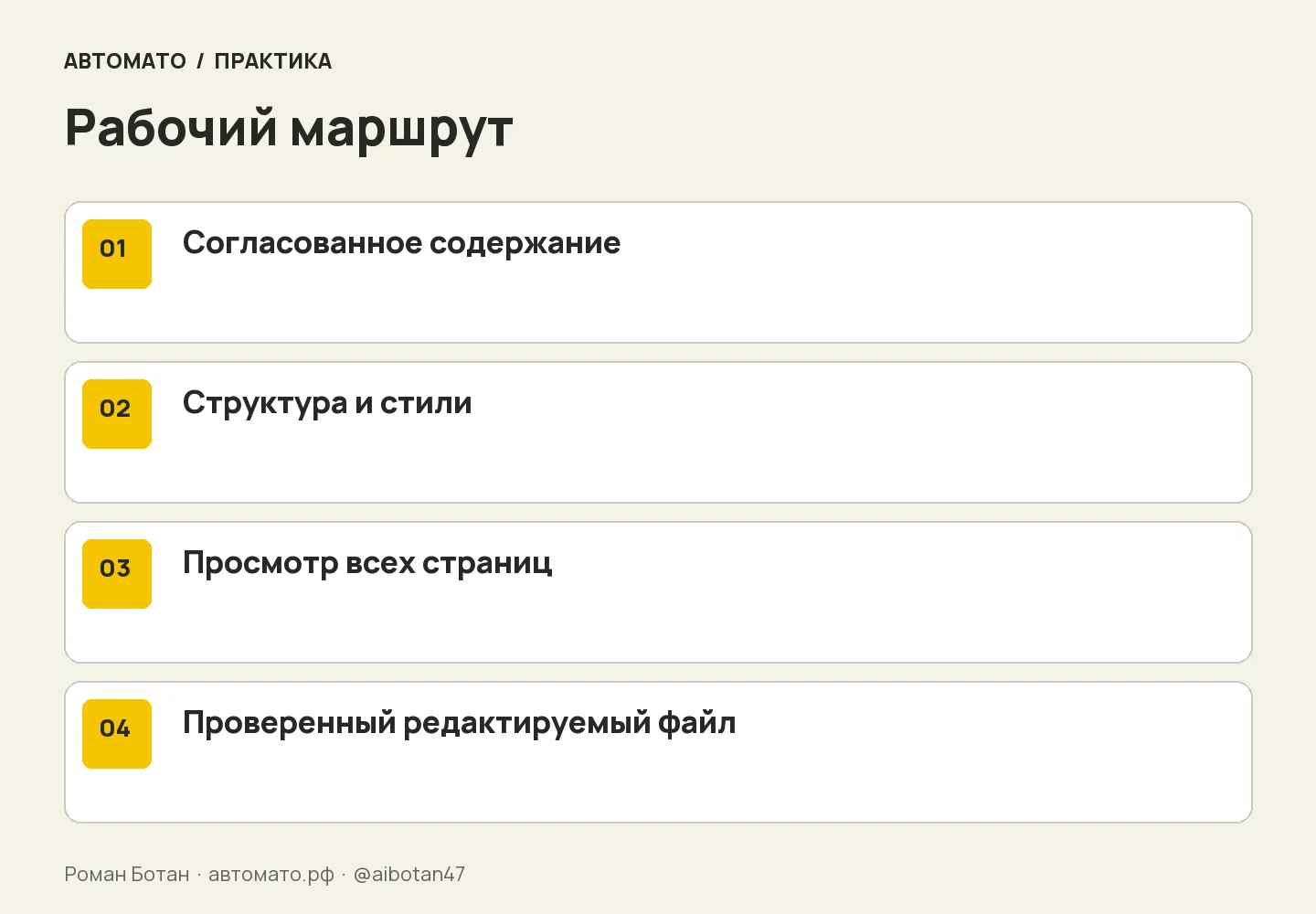
Последовательность действий: Согласованное содержание → Структура и стили → Просмотр всех страниц → Проверенный редактируемый файл.
Частые визуальные проблемы: заголовок остался внизу страницы без текста, таблица вышла за поля, изображение перекрывает подпись, появилась случайная пустая страница. Они часто возникают из-за реального объёма текста и замены шрифтов. Просмотр одного первого листа их не выявит.
Проверка редактируемости
Измените в копии заголовок, добавьте абзац и обновите одно значение в таблице. Посмотрите, сохраняется ли понятная структура. Если весь документ состоит из изображений страниц, он может выглядеть красиво, но плохо подходить для дальнейшего редактирования. Требование редактируемости лучше задавать заранее.
Для внешней передачи проверьте комментарии и исправления. В файле могут остаться внутренние замечания или удалённые формулировки. Решите, какие из них должны быть видны получателю. При работе с юридически значимым документом изменения содержательных условий должен принять уполномоченный специалист.
Проверь итоговый DOCX по заданию и исходникам. Сверь разделы, точные факты и неизменяемые фрагменты. Просмотри все страницы на обрезания, пустые листы, переносы таблиц и положение изображений. Проверь заголовки, оглавление, номера страниц и ссылки. Отдельно сообщи, в какой программе выполнена проверка и какие элементы требуют открытия у получателя. Сохрани исправленный файл отдельно.
Если ИИ не имеет инструмента визуального просмотра, он должен это обозначить. Тогда вы выполняете просмотр самостоятельно или поручаете доступному инструменту. Технически успешное создание DOCX и проверка его внутренней структуры полезны, но опыт читателя подтверждается открытием и просмотром готового файла.
После исправления повторите проверку затронутых страниц и соседних. Изменение одного абзаца может сдвинуть следующую таблицу или оглавление.
XLSX: проектируем книгу как рабочий инструмент
Перед созданием книги опишите, кто вводит данные и кто смотрит результат. Например, администратор записывает расходы, руководитель сравнивает их с планом, бухгалтер уточняет категории. Для каждого пользователя важны свои действия. Это помогает определить листы, поля и ограничения.
Разделяйте исходные данные и расчёты. Лист «Факт» хранит записи расходов, «План» — согласованные значения, «Сводка» — результаты. Такой порядок облегчает проверку происхождения числа. Если все элементы перемешаны в одной сетке, пользователю сложнее понять, где можно вводить данные, а где находится формула.
Одна запись и один смысл
На листе с данными определите единицу строки. Например, одна строка — один расход с датой, категорией, описанием и суммой. Заголовки должны быть однозначными. Для суммы укажите валюту и правила учёта, для даты — событие. Наличие красивого денежного формата не объясняет, включён ли налог или доставка.
Справочники помогают сохранять единые значения. Если категории вводятся вручную, со временем появятся «Реклама», «реклама» и «Маркетинг». Выпадающий список может ограничить выбор согласованными категориями. Однако правила всё равно нужно объяснить: похожие расходы иногда относятся к разным группам по смыслу.
Укажите, насколько будет расти книга. Десять строк учебного примера и ежедневный ввод в течение года требуют разной проверки диапазонов. Попросите обеспечить корректное добавление новых записей. Таблицы Excel и вычисляемые столбцы могут помочь, но их поведение следует проверить в конкретной книге и программе.
Спроектируй XLSX для [процесс]. Пользователи: [роли]. Один ряд исходных данных означает [сущность]. Нужны листы [перечень], поля [перечень] и расчёты [описание]. Отдели вводимые значения от формул. Предложи справочники, фильтры и способы добавления новых строк. Сначала покажи логику книги на небольшом учебном наборе, затем создадим полный файл.
Хорошая структура позволяет сотруднику сразу понять, куда вводить новую запись и где проверить результат. Если для каждого действия нужен устный инструктаж автора, интерфейс книги стоит упростить.
XLSX: формулы, диапазоны и пересчёт
Формула должна оставаться формулой в ячейке. Если ИИ один раз вычислил итог и записал число, книга не пересчитается после изменения исходных данных. В задании прямо укажите, какие показатели должны обновляться автоматически и от каких ячеек они зависят.
Начните с определения показателя словами. Отклонение расходов может считаться как факт минус план или план минус факт. Оба варианта встречаются в работе, но знак будет означать разное. Зафиксируйте выбранную логику в названии или пояснении, чтобы руководитель правильно прочитал результат.
Контрольные числа
Возьмём учебный план 100 000 рублей и факт 120 000. При формуле «факт минус план» отклонение равно 20 000, перерасход составляет 20 процентов от плана. Если план равен нулю, процент требует отдельного правила. Можно показать специальную отметку, оставив абсолютное отклонение. Молчаливая замена ошибки нулём исказит смысл.
Диапазон формулы должен включать все нужные записи и исключать заголовки, промежуточные итоги и посторонние блоки. Особенно важно проверить добавление строки в конец. Формула, правильная на пяти строках, может перестать учитывать данные на шестой.
В Excel вычисляемые столбцы таблицы помогают распространять формулы на записи; детали описаны в справке Microsoft. Для вашего файла всё равно выполните практическую проверку: добавьте строку, измените значение и посмотрите на результат. Поддержка конкретных функций зависит от программы и версии.
Создай формулы для [показатели] по определениям [правила]. Сохрани формулы в ячейках. Для каждого показателя покажи контрольный расчёт на учебных числах. Проверь нулевой план, пустые данные и добавление новой строки. Укажи, выполнен ли пересчёт в табличной программе или проверена только запись формул. Итоги, требующие дополнительной проверки, отметь явно.
Формула может быть записана в файл, а её сохранённое отображаемое значение ещё не обновлено. Поэтому открытие и пересчёт в целевом редакторе важны. Если использовался инструмент без вычислительного движка, честно отделяйте создание формул от подтверждения их результата.
XLSX: форматы, фильтры, подсветка и диаграммы
Оформление рабочей книги должно помогать понять данные и действовать. Даты, суммы, проценты и текстовые коды требуют подходящих форматов. Например, 0,2 может отображаться как 20 процентов, а код 00125 должен сохранить ведущие нули. Человек должен видеть значение в форме, соответствующей смыслу столбца.
Фильтры полезны для выбора периода, категории, ответственного или статуса. Закрепление заголовков помогает читать длинный список. Ширина столбцов должна позволять увидеть основные сведения без постоянного растягивания. Для длинного описания можно использовать перенос текста и разумную высоту строки.
Условное форматирование
Подсветка должна опираться на ясное правило. Например, превышение бюджета показывает цвет и числовое отклонение. Просрочка задачи определяется датой и состоянием завершения. Если подсветить все прошлые даты, уже выполненные задачи могут выглядеть проблемными. Поэтому правило проверяют на нескольких состояниях.
Диаграмма отвечает на вопрос: динамика по месяцам, распределение по категориям или сравнение плана и факта. Выбирайте тип по этому вопросу. Подписи осей, единицы измерения и период обязательны для понимания. Если график построен только по части записей, это должно быть видно.
Проверьте обновление диаграммы после добавления данных. Иногда значения в таблице пересчитались, а график остался на старом диапазоне. То же относится к сводным таблицам и другим объектам, которым может требоваться обновление. Задавайте ожидаемое поведение и проверяйте его действием.
Оформи книгу для ежедневной работы: даты, валюты, проценты и текстовые идентификаторы по указанным правилам. Добавь фильтры и закрепи заголовки. Подсвети только [условия]. На сводке сделай диаграмму, отвечающую на вопрос [вопрос]. Проверь её диапазон и обновление после новой записи. Цветовые сигналы продублируй понятными подписями или значениями.
Слишком много цветов затрудняет сравнение. Достаточно отделить вводимые поля, расчёты и значимые исключения. Для печати отдельно проверьте область, ориентацию, масштаб и повторение заголовков. Рабочий экран книги и её печатная версия имеют разные ограничения, поэтому одно не подтверждает другое.
Используем существующие DOCX и XLSX как шаблоны
Если компания уже использует хороший документ, загрузите его как образец. Это экономит объяснение структуры и визуальных правил. Но сначала проверьте, что шаблон действительно подходит: в нём нет устаревших реквизитов, скрытых листов с лишними данными или старых клиентских комментариев.
Для DOCX перечислите части, которые меняются: период, вводный абзац, результаты, приложения. Остальные элементы обозначьте как сохраняемые. Если заголовки остаются прежними, это помогает сравнивать отчёты между месяцами. Если структура требует изменения, согласуйте его отдельно.
Обновление книги
В XLSX важно сохранить связи. Новые данные могут увеличить число строк, добавить категорию или изменить период. Агент должен обновить соответствующие диапазоны и проверить сводку. Простая замена видимых значений без понимания зависимостей может оставить старые цифры в диаграмме или формуле.
Используй этот DOCX как шаблон отчёта за [период]. Сохрани структуру, стили, названия разделов и служебные элементы. Замени только [части] данными из [источник]. Старые факты не переноси без подтверждения. Неизвестные сведения обозначь вопросами. Верни отдельный файл, список изменений и результат проверки всех страниц.
Обнови существующий XLSX новыми данными из [источник]. Сохрани названия листов, рабочие формулы, справочники и оформление. Добавь записи по ключу [поле], избегая повторного включения уже существующих записей. Обнови связанные диапазоны и диаграммы. Проверь итоги, добавление строки и неизменяемые данные. Сохрани отдельную версию и отчёт о проверках.
После обновления сравните число разделов или листов с исходником. Посмотрите скрытые элементы, если они имеют значение для задачи. Проверьте, не появилось ли второе название одной категории и не остались ли старые даты в колонтитулах.
Повторяемый шаблон полезно испытать на двух разных наборах данных. Короткий месяц с небольшим числом строк и насыщенный месяц с длинными комментариями выявляют разные проблемы. После такого испытания шаблон становится более надёжной основой регулярной работы.
Учебный бизнес-пример: инструкция новому сотруднику
Допустим, сервисная компания принимает нового координатора. Он должен зарегистрировать обращение, уточнить контакт, назначить специалиста и сообщить клиенту следующий шаг. Правила уже согласованы руководителем, а скриншоты интерфейса подготовлены на учебных данных. Нужен DOCX, который наставник сможет редактировать по мере изменения процесса.
Сначала собираем содержание в пяти разделах: начало работы, регистрация обращения, проверка данных, передача специалисту и завершение этапа. Для каждого указываем ожидаемый результат. Отдельно добавляем два исключения: отсутствует контакт и свободный специалист пока не назначен.
Порядок сборки
Просим ИИ подготовить один раздел с действием, пояснением и контрольным вопросом. Наставник проверяет его на учебном обращении. Затем собираем весь документ с настоящими стилями заголовков, нумерацией страниц и подписями к скриншотам. Изображения вставляем рядом с объясняемым действием.
Образец фрагмента результата: «После сохранения обращения проверьте, что в карточке указаны контакт, тип проблемы и следующий ответственный. Если контакт отсутствует, используйте согласованный статус и передайте вопрос координатору смены. К следующему этапу переходите после появления достаточных данных для связи». Конкретные статусы берутся из утверждённых правил компании.
Создай DOCX-инструкцию для нового координатора на основе приложенных правил и учебных скриншотов. Структура: начало работы, регистрация, проверка данных, передача специалисту, завершение этапа и исключения. В каждом разделе укажи действие, результат и проверку. Используй стили заголовков, подписи к изображениям и номера страниц. Точные названия полей сохрани. Добавь упражнение с ответом. Проверь все страницы и сохрани редактируемый файл.
Приёмка проходит в два этапа. Наставник проверяет содержание и выполнение учебного сценария. Затем другой сотрудник открывает файл, находит нужный раздел и вносит небольшую правку. Если навигация понятна, страницы читаемы и редактирование сохраняет структуру, документ готов к использованию в согласованной среде.
Через месяц при обновлении интерфейса меняем конкретные скриншоты и действия. Сохраняем действующие правила, проверяем изменённые разделы и повторно просматриваем страницы, на которые повлиял новый объём материала.
Учебный бизнес-пример: план-факт расходов
Во втором примере небольшая компания хочет ежемесячно сравнивать расходы с планом. Входные данные — согласованный план по категориям и выгрузка фактических операций. Все суммы в рублях, период определяется датой операции. Учебная задача ограничена управленческим сравнением по заданным правилам.
Создаём листы «План», «Факт» и «Сводка». В плане одна строка соответствует категории и месяцу. В факте одна строка соответствует операции. В сводке по каждой категории считаются план, факт, абсолютное отклонение и доля использования плана. Определение отклонения фиксируем как факт минус план.
Проверяем на простых числах
Для категории «Связь» план равен 10 000, две фактические операции — 4 000 и 5 000. Ожидаемый факт 9 000, отклонение минус 1 000, использование плана 90 процентов. Затем добавляем операцию на 2 000: факт должен стать 11 000, отклонение 1 000, использование 110 процентов.
Этот тест проверяет сразу несколько вещей: чтение данных, включение новой строки, формулу сводки и подсветку превышения. Дополнительно тестируем категорию с нулевым планом и запись с неизвестной категорией. Такие случаи должны быть видны, чтобы руководитель не принял неполный итог за окончательный.
Создай XLSX план-факта расходов на основе приложенных данных. Листы: План, Факт, Сводка. Суммы в рублях, период по дате операции. Отклонение считай как факт минус план. Сохрани рабочие формулы, добавь фильтры, справочник категорий и подсветку превышения. Для нулевого плана используй согласованную отметку вместо процента. Проверь контрольные числа, новую строку и неизвестную категорию. Верни книгу и краткий отчёт о проверках.
После создания открываем книгу в программе команды и меняем учебное значение. Проверяем итог и график. Затем возвращаем исходные данные или используем отдельную тестовую копию. Перед реальным использованием сверяем общую сумму факта с выгрузкой за тот же период.
Такой файл становится удобным инструментом, когда человек может добавить операцию и увидеть корректное изменение без ручного исправления формул. Именно это действие служит главным критерием рабочей готовности.
Ошибки, которые стоит ловить до передачи
Первая ошибка — назвать файл готовым после его создания. Существование DOCX или XLSX подтверждает запись файла, но оставляет открытыми содержание, отображение и рабочую логику. Проверка должна повторять действие получателя: открыть, прочитать, изменить, пересчитать или распечатать.
Вторая ошибка — смешать старые и новые данные при работе с шаблоном. В отчёте обновлён заголовок месяца, а диаграмма осталась прежней. В предложении изменён состав работ, а цена взята из старого файла. Для исправления задайте приоритет источников и сверяйте точные значения отдельно.
Третья ошибка — заменять формулы готовыми числами. На первом открытии книга выглядит убедительно. После ввода новой операции итог остаётся прежним. Проверка изменением исходных данных быстро выявляет такой дефект. Аналогично проверьте, что формула охватывает добавленную строку.
Совместимость и скрытые элементы
Шрифты, функции и объекты могут поддерживаться программами по-разному. Если получатель использует другой редактор, протестируйте файл там или назовите ограничение. Экспорт в PDF помогает зафиксировать внешний вид, но не подтверждает редактируемость исходника и правильность пересчёта книги.
Четвёртая ошибка — оставить черновые комментарии, скрытые листы с лишними данными или незаполненные подстановки. Перед внешней передачей проверьте, какие элементы должны присутствовать. Делайте это предметно, исходя из реального содержимого и назначения файла.
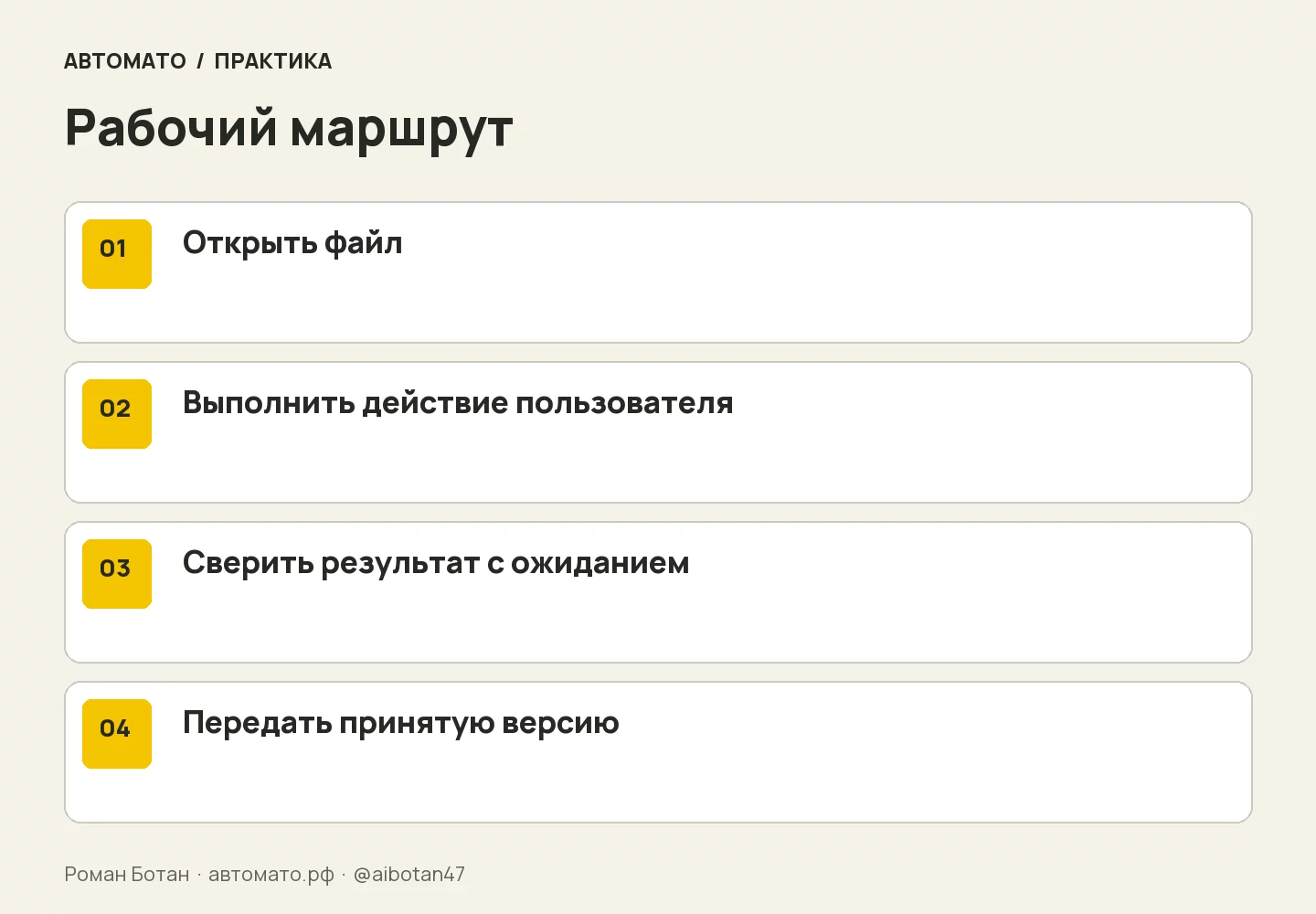
Последовательность действий: Открыть файл → Выполнить действие пользователя → Сверить результат с ожиданием → Передать принятую версию.
Пятая ошибка — исправлять только внешний симптом. Если таблица разъехалась из-за длинных названий, уменьшение шрифта в одной строке не решает общую проблему. Проверьте правило ширины и переноса на нескольких длинных значениях. Если формула пропустила категорию, выясните причину сопоставления, затем проверьте всю затронутую группу.
В отчёте о сдаче достаточно указать созданный файл, основные изменения, выполненные проверки и конкретные ограничения. Формулировка должна позволять получателю понять, что уже подтверждено и какое действие ему ещё нужно выполнить.
Упражнение с ответом и следующий рабочий цикл
Задача: подготовить комплект для небольшой команды. Есть согласованный текст инструкции по учёту расходов и три учебные операции: 2 000, 3 000 и 5 000 рублей. План составляет 12 000. Нужны редактируемая инструкция и книга, которая обновляет итог после новой операции.
Сначала выберите форматы и объясните выбор одним предложением для каждого. Затем задайте структуру файлов. В документе нужны назначение, порядок ввода, проверка и исключения. В книге — исходные операции, план и сводка. Зафиксируйте определение отклонения как факт минус план.
Образец ответа
DOCX содержит понятную инструкцию для сотрудника и позволяет наставнику обновлять текст. XLSX хранит операции и формулы. При исходных данных факт равен 10 000, отклонение минус 2 000. После добавления операции на 4 000 факт становится 14 000, отклонение 2 000. Формат процента показывает использование плана по согласованному правилу.
Проверка DOCX включает все разделы, точные названия полей, просмотр страниц и пробную правку. Проверка XLSX включает исходные суммы, формулы, новую строку и отображение результата в целевой программе. Если итог не изменился, книга возвращается на исправление. Если инструкция ссылается на отсутствующий лист, нужно согласовать названия в обоих файлах.
Для следующего рабочего цикла возьмите реальный повторяющийся материал: ежемесячный отчёт, план публикаций или инструкцию сотруднику. Определите неизменяемые элементы, подготовьте свежие данные и используйте проверенный образец. После обновления повторите содержательные и функциональные проверки, связанные с изменениями.
Как передать комплект человеку, который его не создавал
Попросите сотрудника открыть оба файла без устного сопровождения. Пусть он найдёт правило ввода, добавит учебную операцию и объяснит полученное отклонение. Если человек обращается за пояснением, запишите точное место затруднения. Возможно, названия листов расходятся с инструкцией, вводимые ячейки плохо различимы или знак отклонения описан слишком далеко от результата.
Дорабатывайте комплект по наблюдаемой проблеме. Например, добавьте короткую подпись над сводкой: «Положительное отклонение означает превышение плана». Или укажите в инструкции точное имя листа для новой операции. Такие небольшие уточнения делают файл удобнее без увеличения количества декоративных элементов и дополнительных документов.
Согласуйте, кто отвечает за обновление шаблона. Если каждый сотрудник меняет формулу в своей копии, через несколько месяцев появятся несовместимые варианты. Для небольшой команды достаточно одного принятого шаблона и понятного способа предложить изменение. Когда новая версия готова, проверьте на ней тот же контрольный пример, чтобы сохранить сопоставимость поведения.
Оценка результата после первого использования
Через рабочий цикл спросите пользователя, какое действие заняло больше всего времени и где потребовалась ручная правка. Сравните эти наблюдения с первоначальной целью. Если книга правильно считает, но ввод слишком сложен, следующий шаг связан с удобством ввода. Если документ читается хорошо, но сотрудник не понимает исключения, доработайте содержание соответствующего раздела.
Необязательно сразу расширять файл новыми листами, графиками и приложениями. Сначала устраните препятствие в основном сценарии и повторите проверку. Так комплект будет развиваться под реальную работу команды и сохранит понятную структуру для следующего сотрудника.
Источники и границы материала
Проверено 20 сентября 2026 года. Примеры и суммы учебные.
Продолжить практику
- JSON для предпринимателя: как передавать данные в автоматизацию
- SEO-статья с ИИ: от вопроса читателя до публикации
Автор — Роман Ботан, Автомато. Практикумы и обучение · Новые разборы в канале @aibotan47.